Как детально настроить функцию Always On Display на Galaxy S10

Функция Always On Display, без сомнений, является одной из самых простых, но в то же время очень полезных возможностей некоторых современных смартфонов, без которой свою жизнь уже сложно представить. Функция Always On Display выводит полезную информацию на экран и пользователю для прочтения этой информации даже не нужно разблокировать смартфон. За прошедшие годы Samsung добавила в Always On Display множество дополнительных опций и настроек, которые каждому позволят кастомизировать экран блокировки под себя.
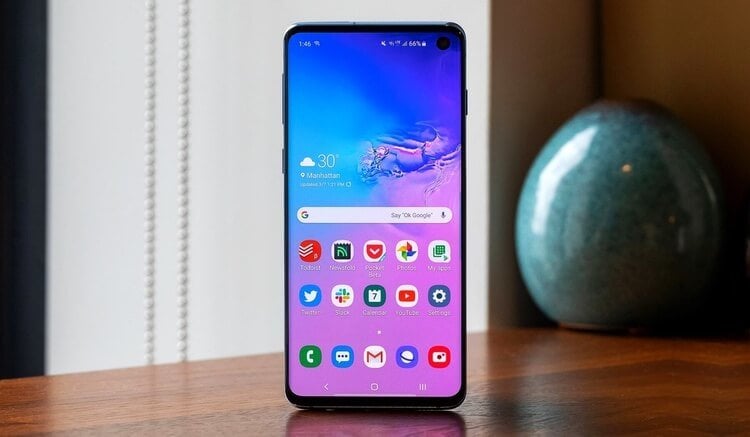
Как детально настроить функцию Always On Display на Galaxy S10. Фото.

Как включить Always On Display на Galaxy S10

  1. Откройте “Настройки”.
  2. Перейдите в раздел “Экран блокировки”.
  3. Активируйте функцию “Always On Display”.
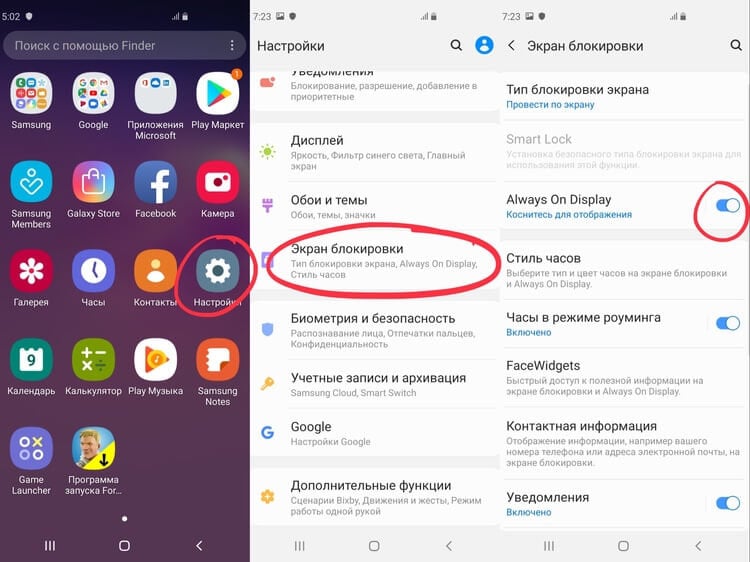
    Как детально настроить функцию Always On Display на Galaxy S10. Как включить Always On Display на Galaxy S10. Фото.

Как настроить Always On Display на Galaxy S10 под себя

Samsung предлагает множество способов настройки Always On Display. Вы можете выбрать, чтобы элементы отображались на заблокированном экране постоянно или лишь в течении какого-то времени, а потом угасали, что было бы удобно ночью, например. Также можно выбрать опцию, которая включает Always On Display на 30 секунд каждый раз, когда вы прикасаетесь к экрану или берёте смартфон в руки.

  1. В разделе “Экран блокировки” нажмите на название пункта “Always On Display”.
  2. Нажмите на пункт “Режим отображения”.
  3. Выберите предпочитаемый режим из трёх предложенных.
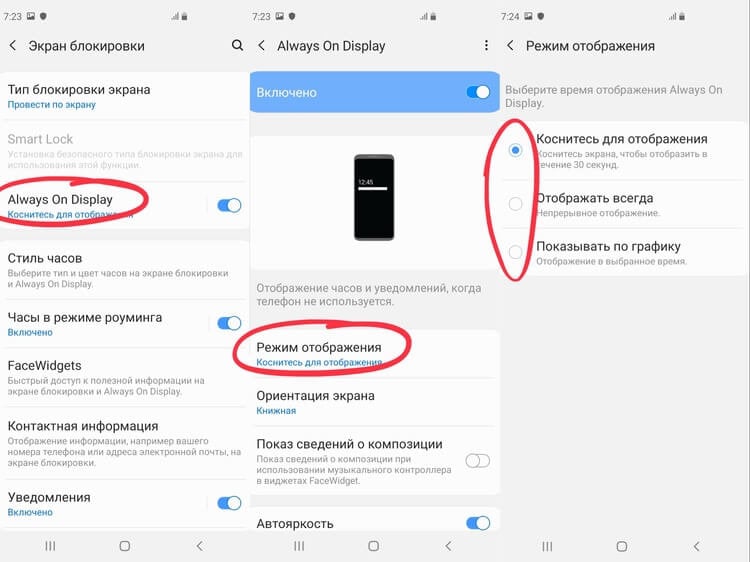
    Как детально настроить функцию Always On Display на Galaxy S10. Как настроить Always On Display на Galaxy S10 под себя. Фото.

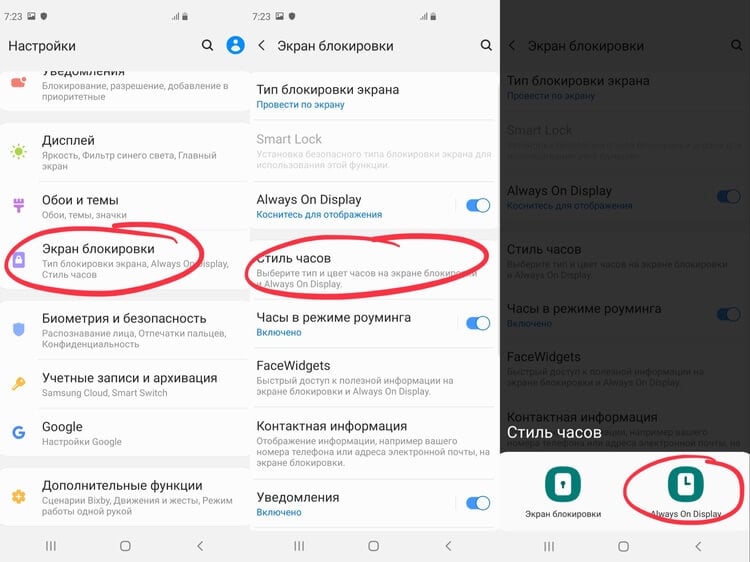
Помимо режимов отображениях вы также можете выбрать стиль и цвет отображаемых на заблокированном экране часов.

  1. В “Настройках» перейдите в раздел «Экран блокировки».
  2. Выберите пункт «Стиль часов».
  3. Выберите вариант «Always On Display”.
  4. Как детально настроить функцию Always On Display на Galaxy S10. Как настроить Always On Display на Galaxy S10 под себя. Фото.

  5. Выберите предпочитаемые часы из множества предложенных вариантов.
  6. Выберите цвет часов в специальной вкладке.
  7. Нажмите «Готово», когда закончите со всеми настройками.
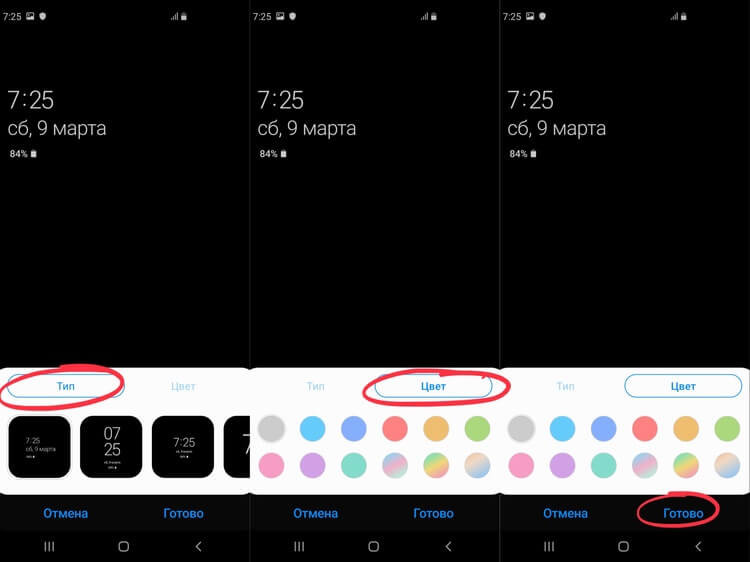
    Как детально настроить функцию Always On Display на Galaxy S10. Как настроить Always On Display на Galaxy S10 под себя. Фото.

В дополнение к отображаемым на заблокированном экране часам и уведомлениям вы также можете видеть текущую проигрываемую композицию, погоду, будильники и даже предстоящие события из календаря. Все эти дополнительные функции можно найти в подменю FaceWidgets.

  1. В “Настройках» перейдите в раздел «Экран блокировки».
  2. Зайдите в подменю FaceWidgets.
  3. Из предложенных вариантов активируйте те, которые хотели бы видеть на заблокированном экране.
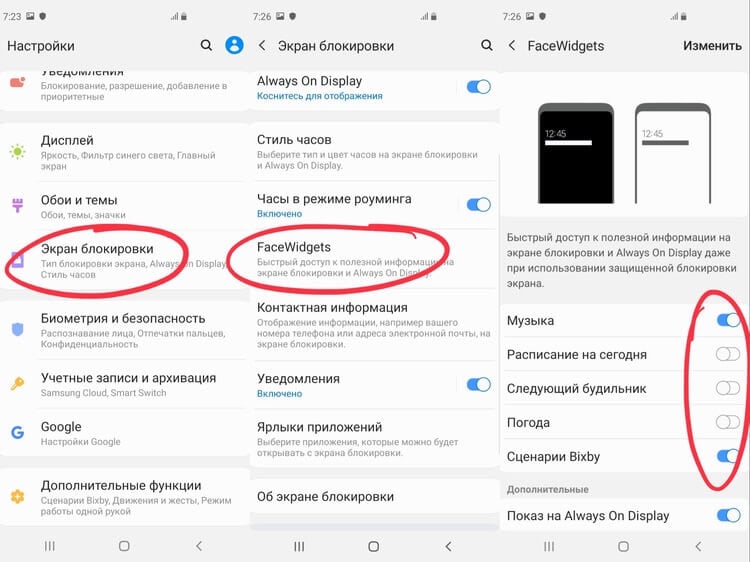
    Как детально настроить функцию Always On Display на Galaxy S10. Как настроить Always On Display на Galaxy S10 под себя. Фото.

Помимо прочего, вы можете настроить то, как на экране Always On Display будут отображаться уведомления.

Делитесь своим мнением в комментариях под этим материалом и в нашем Telegram-чате.

Теги
Лонгриды для вас
Как определить, что сообщения в Telegram читает посторонний человек

Создатели Telegram позиционируют свое приложение как самый безопасный мессенджер. Но даже если допустить, что это действительно так, у творения Павла Дурова есть изъяны. Вероятность взлома Telegram, несмотря на все инструменты защиты, остается высокой. То есть теоретически все, что вы отправляете и получаете через мессенджер, может видеть посторонний человек. И это довольно просто определить.

Читать далее
Раз и навсегда разрешаем важный спор: что лучше Pixel или Samsung

Существует одно из старейших противостояний в потребительском мире: Coca-Cola против Pepsi. Если кто-то предпочитает Колу, означает ли это автоматическую ненависть к Пепси? Любой здравомыслящий человек ответит «нет». Это просто предпочтение. Однако в технологическом мире, особенно когда речь идет о смартфонах, эта логика почему-то не всегда работает. Считается, что если вы на одной стороне баррикад, то обязательно ненавидите другую. Это особенно заметно в противостоянии Android против iOS, но подобное встречается и между Pixel с Samsung. Ведь это действительно разных подход к созданию сматфонов, хотя они и построены на Android.

Читать далее
Для чего нужна проверка конфиденциальности WhatsApp, и как ее пройти на Android

После недавних апдейтов самый популярный мессенджер регулярно знакомит пользователей с новыми функциями. В частности, многим из них он рекомендует пройти проверку конфиденциальности WhatsApp. Такое сообщение появляется прямо на главном экране приложения и вызывает немало вопросов. Почему мессенджер дает такую рекомендацию, все ли в порядке с моим аккаунтом, а главное — как проверить конфиденциальность WhatsApp?

Читать далее
Новости партнеров